Guía de Instalación
Seguí los pasos según tu dispositivo. En minutos estarás viendo todo el contenido.
Fire TV Stick – IPTV Smarters Pro
Primero instalá la app Downloader para poder cargar aplicaciones externas en tu Fire Stick.
Parte 1: Instalar Downloader
Desde la pantalla principal, posicioná el cursor sobre la opción Buscar.

Hacé clic en Buscar.

Buscá y seleccioná Downloader.

Elegí la app Downloader.

Hacé clic en Descargar.

Una vez instalada, hacé clic en Abrir.

Volvé a la pantalla principal y abrí Configuración.

Hacé clic en Mi Fire TV.

Elegí Opciones de desarrollador.

Hacé clic en Instalar apps desconocidas.

Encontrá la app Downloader y hacé clic en ella.

Esto habilitará las fuentes desconocidas para Downloader, permitiendo la carga lateral de apps.

Abrí Downloader.

Hacé clic en Permitir.

Hacé clic en OK.

Parte 2: Instalar IPTV Smarters Pro
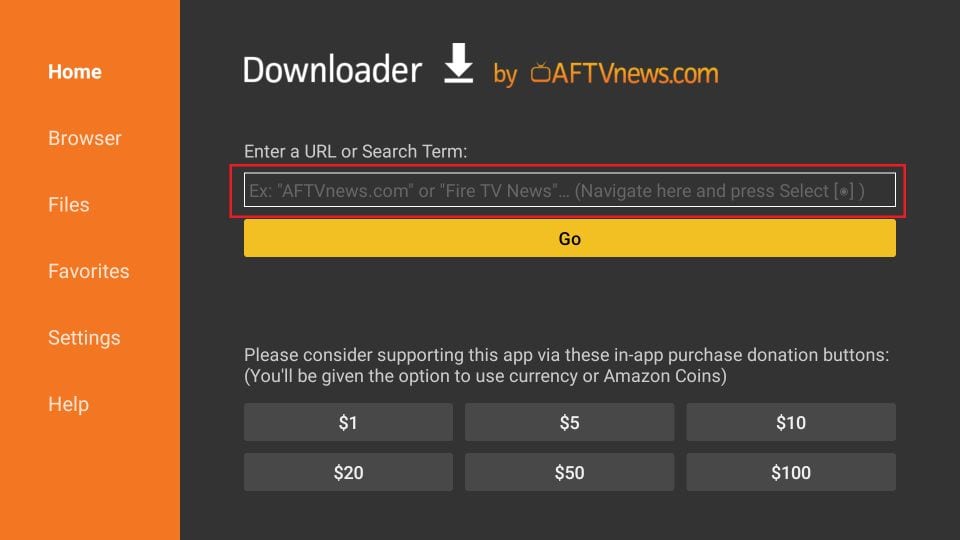
Abrí la app Downloader. Hacé clic en el campo de URL a la derecha (asegurate de tener seleccionado Inicio en el menú izquierdo).
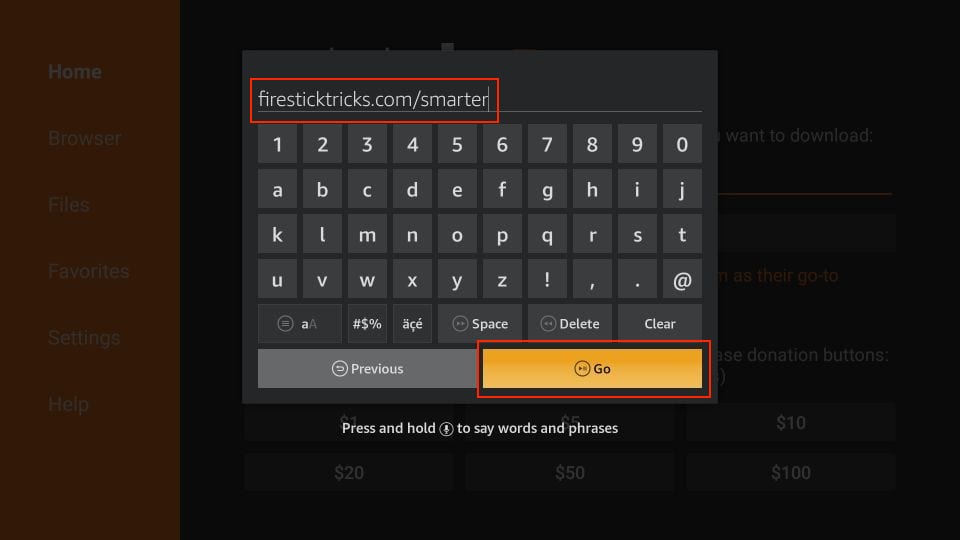
Ingresá la siguiente dirección: firesticktricks.com/smarter y hacé clic en GO.
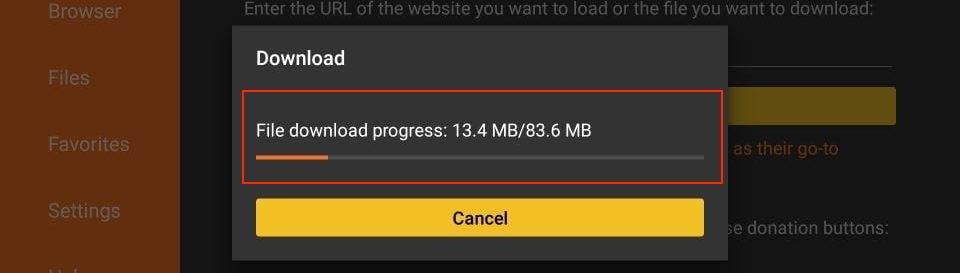
Esperá uno o dos minutos a que IPTV Smarters se descargue.
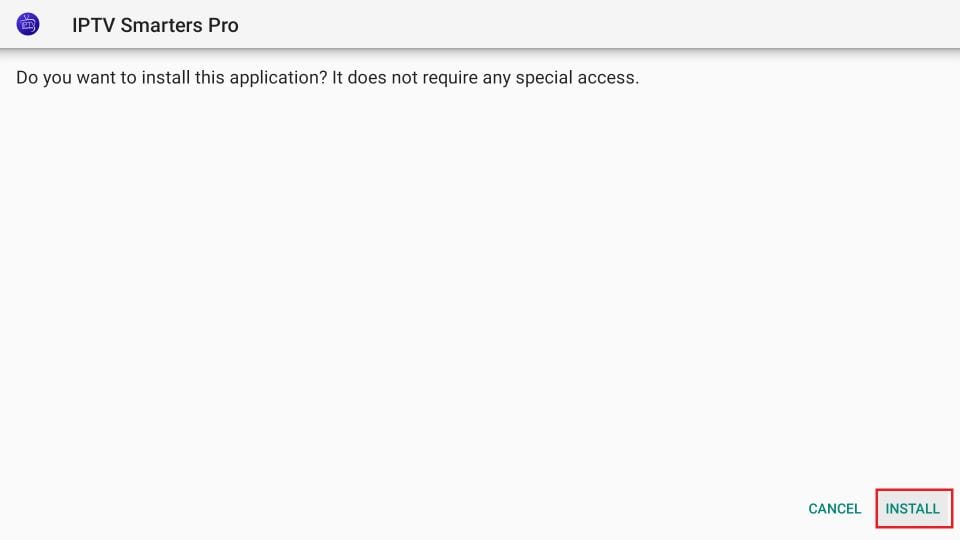
Cuando la descarga termine, se ejecutará el APK. Hacé clic en Instalar.
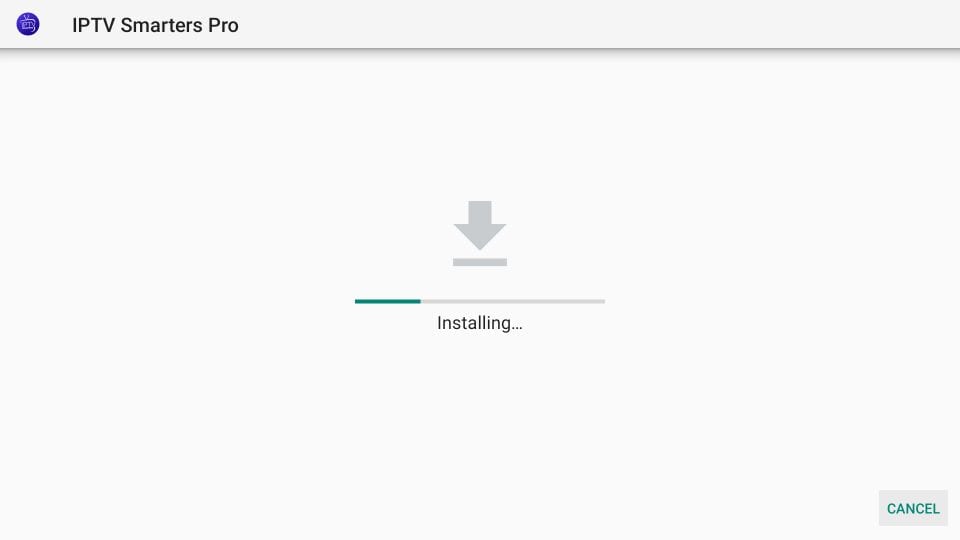
Esperá a que termine la instalación.
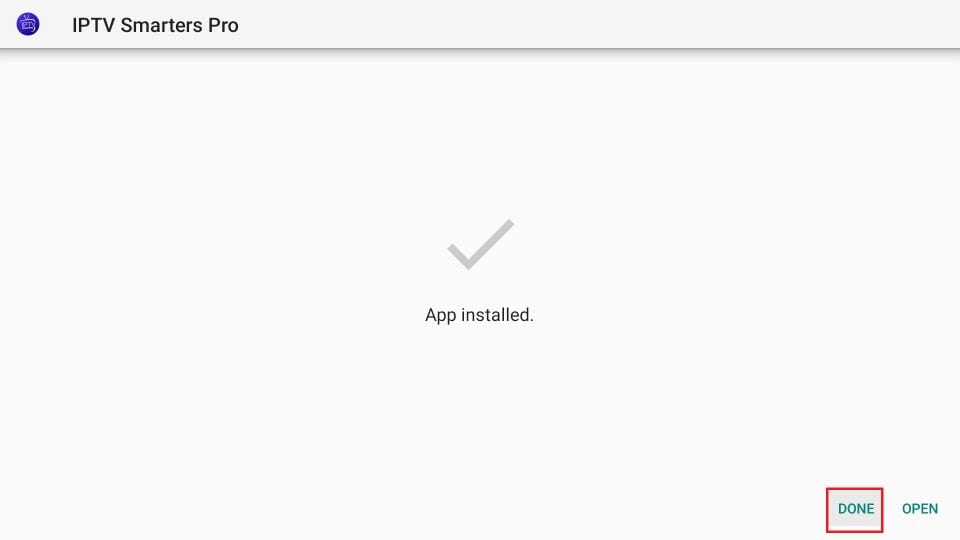
Instalación completada. Podés hacer clic en Abrir o en Listo para liberar espacio eliminando el APK.
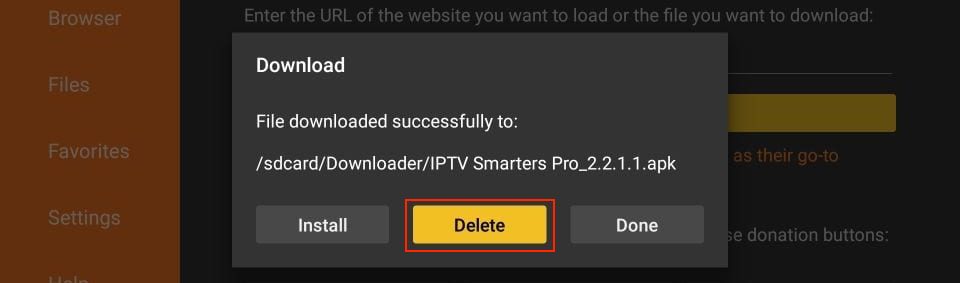
Si elegiste Listo, volvés a Downloader. Hacé clic en Eliminar.
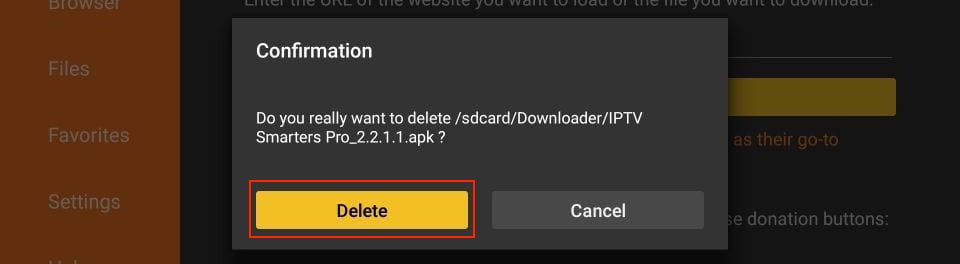
Confirmá haciendo clic en Eliminar nuevamente.
Android – IPTV Smarters Player
Seguí estos pasos para configurar Belion TV en tu dispositivo Android.
Descargá la app IPTV Smarters desde esta URL:
https://www.iptvsmarters.com/smarters.apk
Abrí la app una vez descargada e ingresá los datos de acceso.

Ingresá los datos que te enviamos al suscribirte y hacé clic en AGREGAR USUARIO.
Esperá unos segundos.
Hacé clic en el ícono TV en Vivo (señalado con la flecha roja en la imagen).
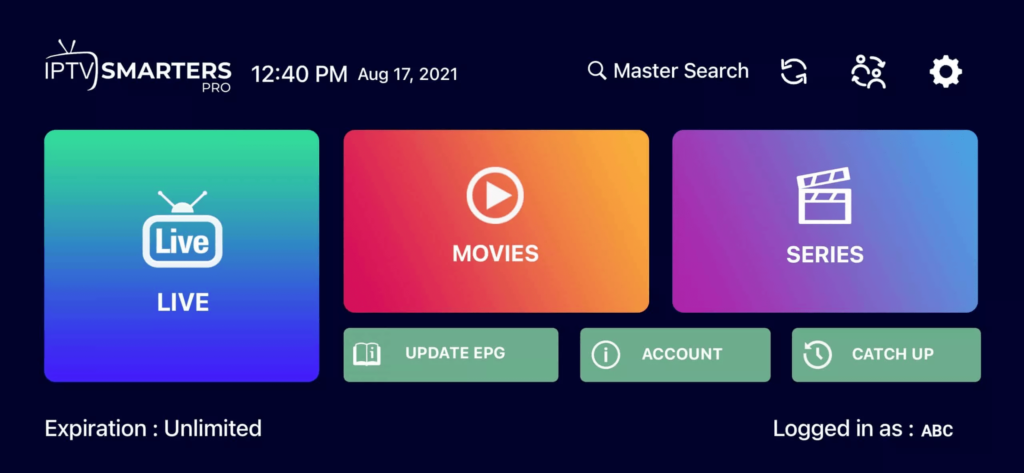
Seleccioná el grupo de canales que querés ver.
Hacé clic en el canal y luego doble clic en la pantalla pequeña para pasar a pantalla completa.
iPhone / iOS – IPTV Smarters Player
Seguí estos pasos para configurar Belion TV en tu iPhone o iPad.
Descargá IPTV Smarters desde el App Store:
Descargar en App Store →
Abrí la app e ingresá los datos de acceso.
Ingresá los datos que te enviamos al suscribirte y hacé clic en AGREGAR USUARIO.
Esperá unos segundos.
Hacé clic en el ícono TV en Vivo.
Seleccioná el grupo de canales que querés ver.
Hacé clic en el canal y luego doble clic para pasar a pantalla completa.
Para agregar la guía EPG, hacé clic en Instalar EPG (no necesitás ingresar ninguna URL).
Smart TV – Samsung / LG
Dos métodos disponibles según tu modelo de TV.
Método 1: IPTV Smarters Pro (Gratis)
Paso 1: Presioná el botón Smart Hub en tu control.
Paso 2: Buscá e instalá IPTV Smarters Pro.
Paso 3: Iniciá sesión con tu usuario, contraseña y URL del portal.
Paso 1: Presioná el botón Home y abrí el LG Content
Store.
Paso 2: Buscá e instalá IPTV Smarters Pro.
Paso 3: Iniciá sesión con tu usuario, contraseña y URL del portal.
Método 2: SetIPTV / NetIPTV / Smart IPTV (Apps de pago – 7 días de prueba)
Descargá SetIPTV, NetIPTV o Smart IPTV desde la tienda de tu TV.
Abrí la app. Vas a ver la dirección MAC en pantalla.

Envianos la dirección MAC por WhatsApp.
Después de unos minutos, reiniciá tu TV y abrí la app.
Windows / Mac
Descargá IPTV Smarters para tu computadora.
Descargá la app desde:
https://www.iptvsmarters.com/download?download=windows
Descargá la app desde:
https://www.iptvsmarters.com/download?download=mac
Instalá la app e iniciá sesión con los datos que te enviamos al suscribirte.
MAG Box
Configuración simple en dos pasos.
Envianos la dirección MAC de tu MAG Box por WhatsApp.
Después de realizar el pago, te enviaremos el enlace del portal para configurar tu dispositivo.
¿Necesitás ayuda con la instalación?
Soporte por WhatsApp